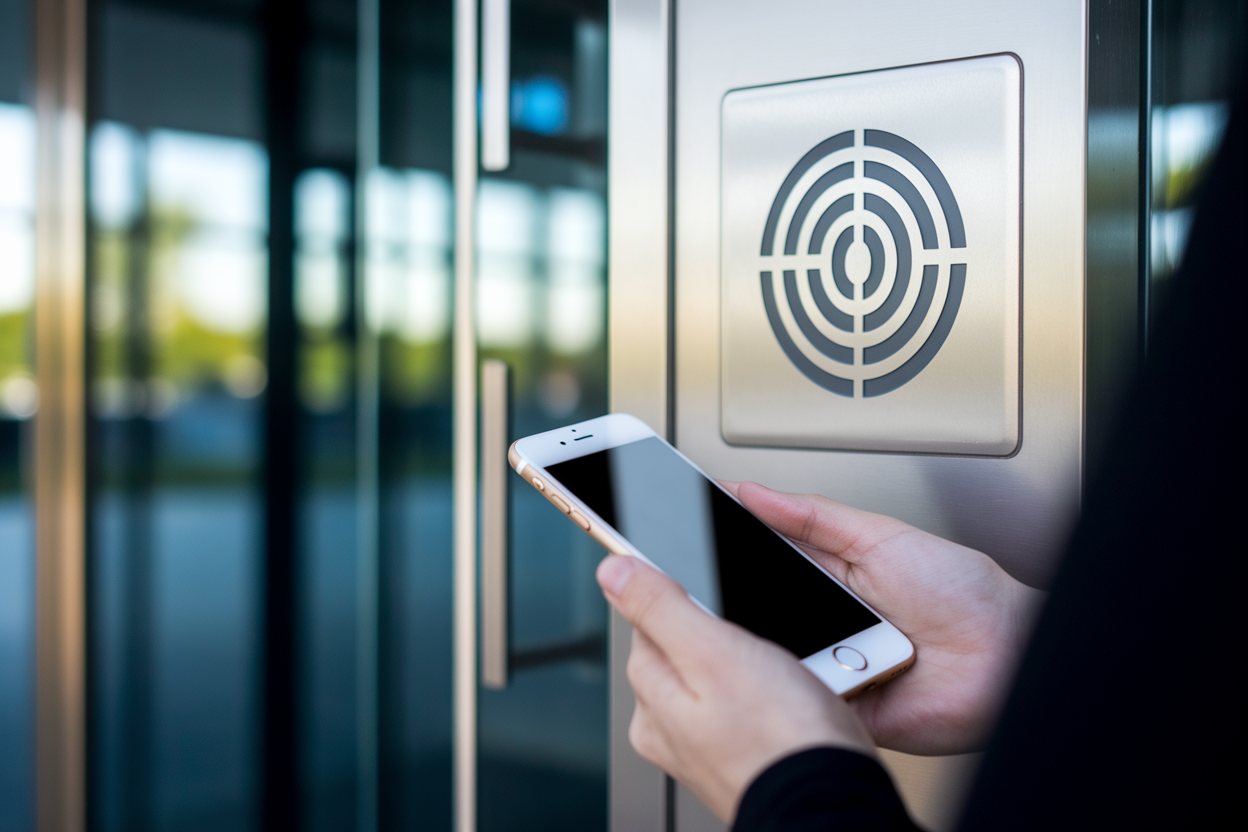
Tu t’es déjà demandé si ton iPhone pouvait remplacer tous ces badges que tu trimballes partout ? Bonne nouvelle : c’est possible ! La technologie NFC (Near Field Communication) permet de transformer ton smartphone en badge virtuel. Que ce soit pour l’entrée de ton immeuble (Vigik), ton badge d’entreprise ou ta carte de transport, ton iPhone peut faire le job. Je t’explique comment ça marche et comment configurer tout ça en quelques étapes ! 🚀
Pas le temps de tout lire ?
- Compatibilité : iPhone 7 et modèles plus récents sont équipés de NFC
- Fonctionnement : Il suffit de passer ton iPhone près du lecteur, même téléphone éteint
- Applications : Télécharge NFC Tools ou applications similaires pour configurer ta puce
- Avantages : Accès à tes documents importants et badges en un seul appareil
- Activation : La lecture NFC est activée par défaut sur les iPhone récents
Comprendre la technologie NFC sur iPhone
Tu sais, cette technologie que tu utilises déjà sans même y penser quand tu paies avec ton téléphone ? C’est le NFC ! Une petite puce qui permet d’échanger des infos en rapprochant simplement deux appareils. Et la bonne nouvelle, c’est que ton iPhone en est équipé si tu as un modèle 7 ou plus récent. 📱
Le NFC, c’est quoi exactement ? C’est une technologie de communication sans fil à courte portée qui permet d’échanger des données entre appareils. Sur iPhone, ça fonctionne super simplement :
- Sur iPhone 7 et plus récent : approche ton téléphone par sa partie haute près du lecteur
- La puce fonctionne même quand ton téléphone est éteint ou en mode avion !
- Pas besoin d’ouvrir une application spécifique pour les usages basiques
Pour vérifier si ton NFC est activé (normalement c’est le cas par défaut), tu peux aller dans tes Réglages, mais contrairement à Android, il n’y a pas d’option spécifique à activer sur iPhone. La puce est toujours prête à lire les tags NFC qu’elle rencontre. Pratique, non ? 😉
Remplacer ton badge Vigik par ton iPhone
Tu en as marre de chercher ton badge d’immeuble dans ton sac ? Je te comprends ! Pour transformer ton iPhone en badge Vigik, plusieurs solutions s’offrent à toi :
D’abord, il faut savoir que tous les systèmes Vigik ne sont pas compatibles avec la technologie NFC des iPhones. Certains systèmes plus anciens utilisent des technologies propriétaires qui ne peuvent pas être simplement émulées. Mais pour les systèmes modernes, voici comment procéder :
- Télécharge une application comme NFC Tools (disponible gratuitement sur l’App Store)
- Si ton syndic ou gestionnaire d’immeuble propose une application dédiée, c’est encore mieux !
- Certaines copropriétés proposent désormais des badges virtuels directement intégrables dans Apple Wallet
Malheureusement, pour des raisons de sécurité, Apple n’autorise pas toutes les applications à émuler complètement un badge. Dans certains cas, tu auras besoin d’une petite carte NFC intermédiaire à programmer puis à scanner. Mais ça reste plus simple que de trimballer tous tes badges ! 🔑
Comment configurer ton iPhone comme badge NFC
Allez, passons à la partie pratique ! Voici comment transformer ton iPhone en super badge multi-usages :
1. Choisis la bonne application
L’application que je te recommande, c’est NFC Tools. Elle est gratuite, simple à utiliser et super complète. Une fois téléchargée, tu vas pouvoir :
- Lire des tags NFC existants
- Écrire de nouvelles informations sur des tags programmables
- Enregistrer tes badges et documents importants
Pour l’utiliser, c’est vraiment simple ! Ouvre l’appli, va dans la section ‘Écrire’, clique sur ‘Ajouter un enregistrement’, puis choisis le type d’information que tu veux enregistrer. Par exemple, pour une licence ou une carte d’identité, sélectionne ‘URL/URI’ et colle l’adresse de ton document. 👌
2. Sauvegarde tes documents importants
L’un des grands avantages de cette technologie, c’est de pouvoir centraliser tous tes documents importants dans un seul endroit. Tu peux ainsi stocker :
- Ta carte d’identité digitalisée
- Ton permis de conduire
- Tes certificats ou diplômes
- Tes cartes de fidélité
- Tes badges d’accès au bureau
Pour les documents avec QR codes (comme certaines licences), scanne d’abord le QR code pour récupérer l’URL, puis enregistre-la dans ton badge virtuel. Ensuite, il te suffira d’approcher ton iPhone d’un lecteur compatible pour que toutes tes infos s’affichent instantanément ! 🪄
Pour aller encore plus loin, tu peux même programmer des actions automatiques, comme ouvrir une application spécifique quand tu scannes un tag particulier. Imagine : tu approches ton iPhone de l’entrée de ta salle de sport, et hop, ton application de fitness se lance automatiquement ! 💪
Et voilà ! Ton iPhone est maintenant un super badge NFC qui peut remplacer la plupart de tes cartes et badges physiques. Plus besoin de te trimballer avec un porte-clés surchargé ou de paniquer quand tu ne trouves plus ton badge d’accès. Tout est dans ton téléphone, à portée de main ! N’hésite pas à explorer toutes les possibilités qu’offre cette technologie, tu pourrais être surpris par tout ce qu’elle peut faire ! 😊